 |
 |
|





This site is protected by reCAPTCHA and the Google
Privacy Policy and
Terms of Service apply.
Hoe kunt u randloos printen?
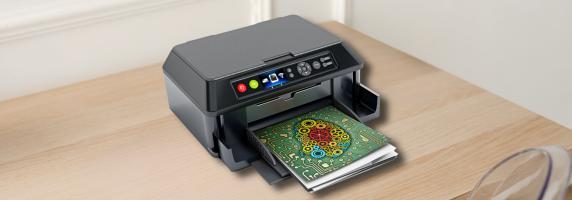
Randloos printen (printen zonder marges, witruimte of kop- en voetteksten) zorgt ervoor dat u het volledige blad gebruikt. Dit is ideaal voor foto’s, brochures of posters. Zonder lelijke witranden zien uw prints er veel professioneler uit en hoeft u ze niet meer zelf bij te snijden. Daarom is het handig om te weten hoe u randloos print. Hieronder vertellen we u hoe u uw printer instelt om te printen zonder witranden.

TIP!
Controleer in de handleiding of online of uw printer wel randloos printen ondersteunt. Is dit niet het geval? Dan moet u de randen helaas achteraf zelf wegknippen.
Controleer in de handleiding of online of uw printer wel randloos printen ondersteunt. Is dit niet het geval? Dan moet u de randen helaas achteraf zelf wegknippen.
Wat is randloos printen?
Met randloos printen wordt het papier van rand tot rand bedrukt, zodat er geen witruimte meer zichtbaar is. Bij normale prints laat de printer namelijk automatisch een witrand open. Hier wordt vaak geen aandacht aan besteed, maar wanneer u professionele foto's of promotiemateriaal wilt afdrukken kan dit storend zijn. Printers die randloos printen gaan het papier tot net over de rand bedrukken, zodat het hele oppervlak van de pagina bedrukt wordt. Uw printer moet wel de juiste functie ondersteunen om randloos te kunnen printen. Kijk dus steeds de handleiding na, of de specificaties op de website.
Randloos printen instellen op uw printer
Om zonder randen te printen, kiest u eerst de juiste instellingen. Deze optie vindt u meestal onder ‘Pagina-instelling’ of ‘Afdrukinstellingen’ wanneer u het printen opstart. De exacte naam en de stappen om te ondernemen kunnen licht verschillen per merk en printermodel.
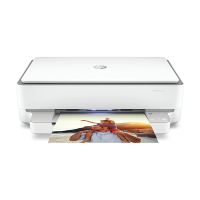
Randloos printen met een HP-printer
Volg deze stappen om zonder randen te printen met uw HP-printer:
- Open het document en druk op Ctrl + P
- Kies uw HP-printer
- Ga naar ‘Printereigenschappen’ of ‘Voorkeuren’
- Zoek de optie ‘Randloos printen’ of ‘Marges’
- Kies een geschikt papierformaat (zoals A4 randloos)
- Zet de schaal op ‘Aanpassen aan pagina’
- Klik op ‘OK’ en print
De stappen kunnen licht verschillen per model. Raadpleeg daarom altijd de handleiding van uw HP-printer.
Randloos printen met een Canon printer
Veel Canon printers ondersteunen randloos printen, vooral voor foto’s. Met de volgende stappen print u randloos af op uw Canon Printer:
- Open uw bestand en kies ‘Afdrukken’
- Selecteer uw Canon printer
- Ga naar ‘Printereigenschappen’
- Kies ‘Pagina-instelling’
- Selecteer ‘Randloos printen’
- Kies het juiste papierformaat
- Klik op OK en print
Print u via de Canon PRINT-app? Volg dan deze stappen:
- Selecteer uw foto of document
- Kies ‘Printen’
- Stel het papierformaat in
- Activeer randloos printen
- Start het printen
Professioneel printen zonder marges met een Epson printer
Stel uw Epson printer correct in voor randloos printen:
- Open het bestand en kies ‘Afdrukken’
- Selecteer uw Epson printer
- Ga naar ‘Printerinstellingen’
- Kies het juiste papier en formaat
- Activeer de optie ‘Randloos printen’
- Klik op OK en print
Via de Epson iPrint app werkt het gelijkaardig. Let op: Epson vergroot de afbeelding soms licht om witte randen te vermijden.
Randloos printen met een Brother printer
Met een Brother printer kunt u ook randloos printen. Dit is hoe u dat doet:
- Open uw document en druk op Ctrl + P
- Kies uw Brother printer
- Ga naar ‘Voorkeuren’
- Selecteer het juiste papier en formaat
- Activeer ‘Randloos printen'
- Klik op OK en print
Gebruik bij voorkeur fotopapier voor het beste resultaat.
Afdrukken zonder randen in Word
U kunt ook in Word randloos printen:
- Open uw document
- Ga naar ‘Indeling’
- Klik op ‘Marges’ > ‘Aangepaste marges’
- Zet alle marges op 0
- Klik op OK
Uw document is nu klaar om zonder randen te printen.
Randloos printen met Adobe programma’s
Gebruikt u Adobe Acrobat, Photoshop of Illustrator?
- Open uw bestand
- Ga naar ‘Afdrukken’
- Kies uw printer
- Selecteer een randloos papierformaat
- Activeer randloos printen
- Kies ‘Werkelijke grootte’ of ‘Aanpassen’
- Print uw document
Meer printoppervlak, meer inktverbruik
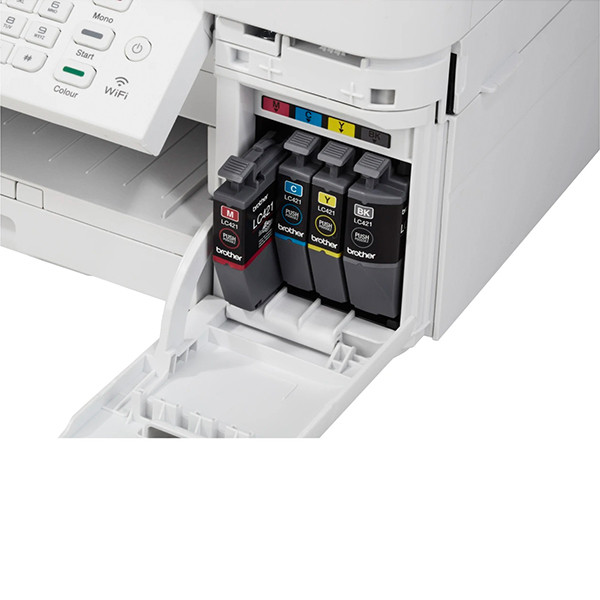
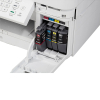
Wanneer u randloos print, gebruikt u meer inkt. Het is dus verstandig om voldoende inktcartridges in huis te hebben.
Met kwalitatieve cartridges print u scherpe resultaten zonder onderbrekingen. Zo blijft uw werk vlot doorgaan, ook bij grotere printopdrachten.
Met kwalitatieve cartridges print u scherpe resultaten zonder onderbrekingen. Zo blijft uw werk vlot doorgaan, ook bij grotere printopdrachten.
Handige producten
Veelgestelde vragen
Hoe stel ik randloos printen correct in?
U stelt randloos printen in via de afdrukinstellingen van uw printer of software. Open het printmenu (Ctrl + P), ga naar “Eigenschappen” of “Voorkeuren” en zoek naar de optie “Randloos printen” of “Borderless”. Kies daarna een papierformaat dat randloos printen ondersteunt, zoals A4 randloos. Houd er rekening mee dat niet elke printer deze functie heeft, dus controleer dit vooraf in de handleiding.
Welk papier gebruik ik best voor randloos printen?
Voor het beste resultaat gebruikt u glanzend of mat fotopapier. Dit papier kan meer inkt opnemen en voorkomt dat de randen vervagen of uitlopen. Voor documenten met veel kleur kunt u ook premium inkjetpapier gebruiken. Gewoon printpapier kan werken, maar geeft vaak een minder strak resultaat.
Waarom verschijnen er toch witte randen bij het printen?
Witte randen kunnen verschillende oorzaken hebben. Uw printer ondersteunt mogelijk geen randloos printen, of de functie staat niet ingeschakeld. Ook een verkeerd papierformaat of schaalinstelling kan dit veroorzaken. Controleer daarom altijd of randloos printen actief is en of u het juiste papier en formaat gebruikt.
Kan ik randloos printen op A4-formaat?
Ja, veel printers ondersteunen A4 randloos printen, maar niet allemaal. U moet een printer hebben die deze functie ondersteunt én het juiste papier gebruiken. Selecteer in de instellingen expliciet “A4 randloos” om witte randen te vermijden. Controleer dit vooraf, zodat u zeker bent van een correct resultaat.
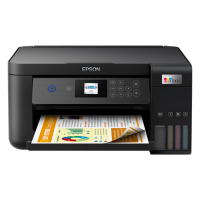
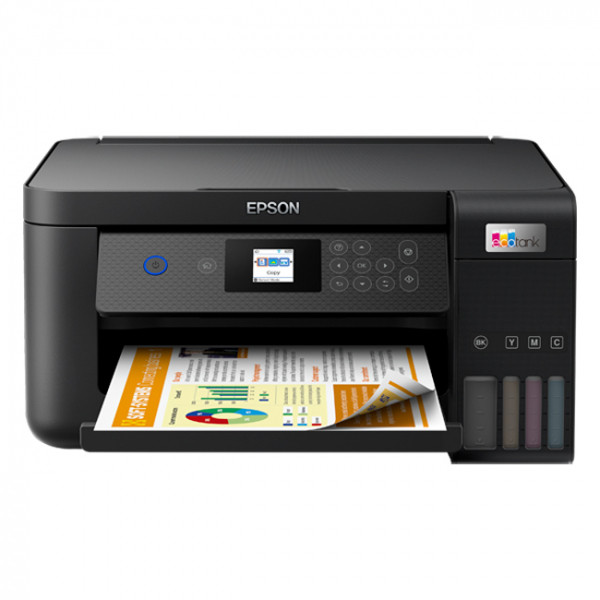
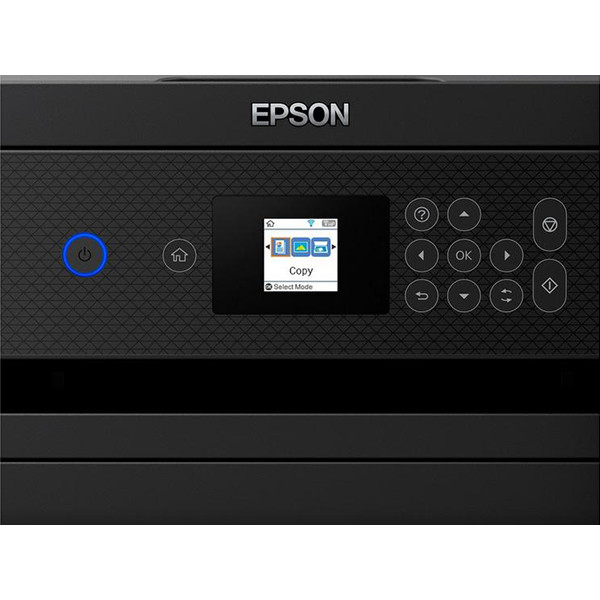
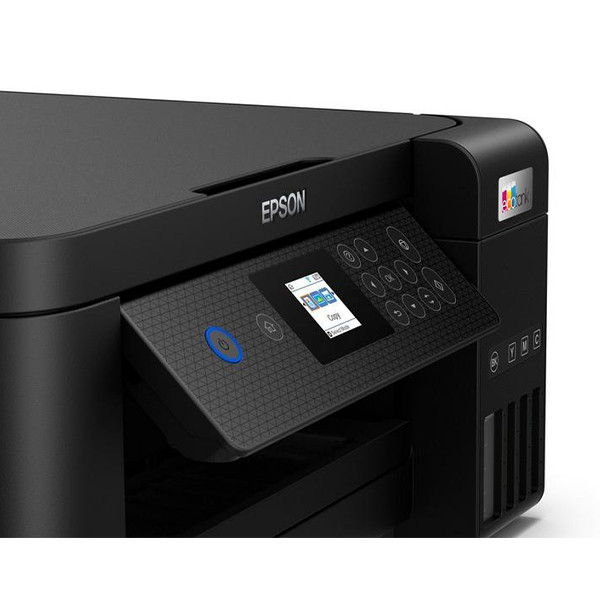
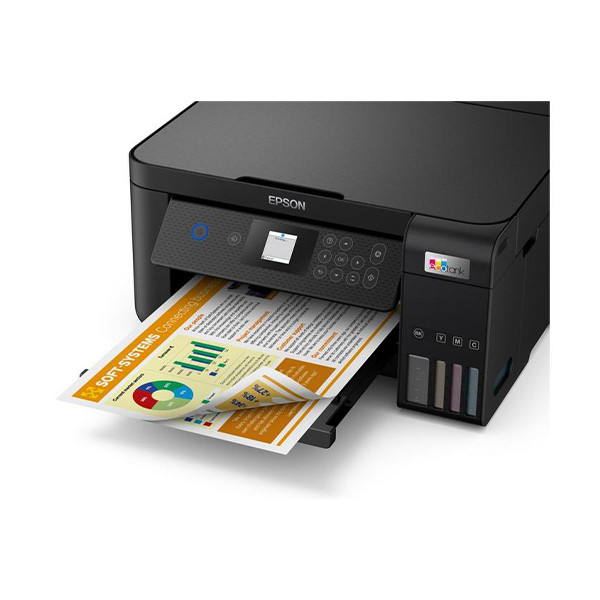
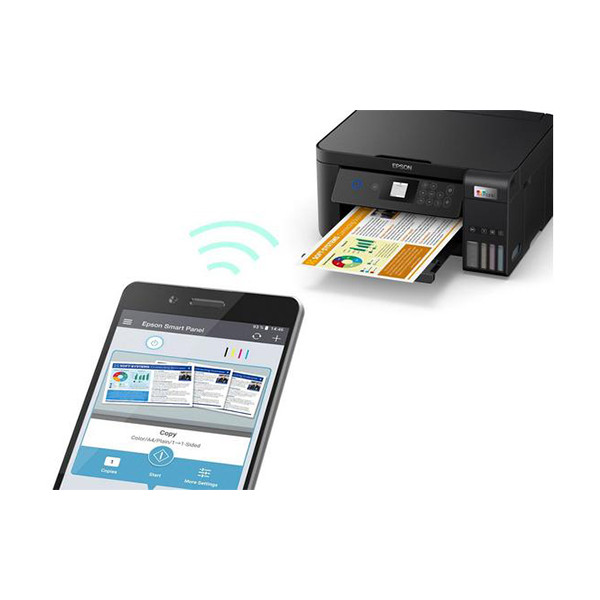
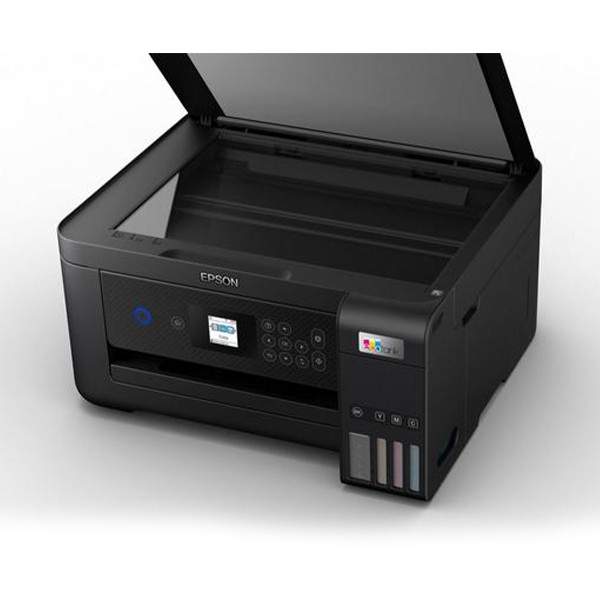
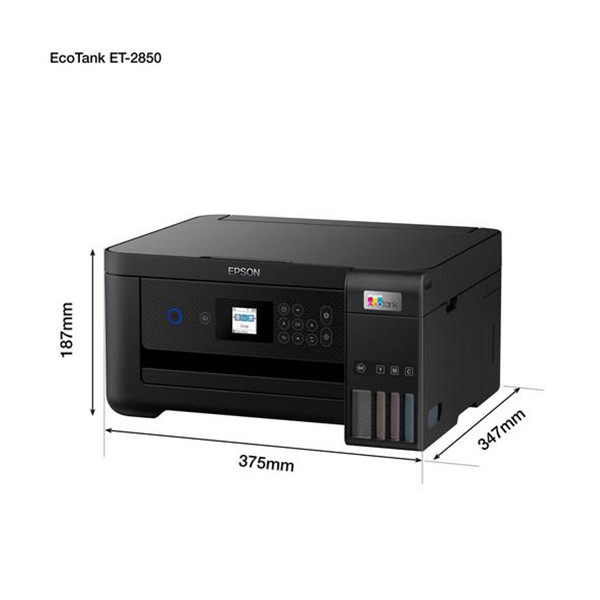
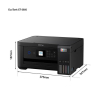
| Epson EcoTank ET-2850 all-in-one A4 inkjetprinter met wifi (3 in 1) | ||||||||
|
Downloads
Opties
Maximaal 1 per klant
|
||||||||
|
|
|
|||||||
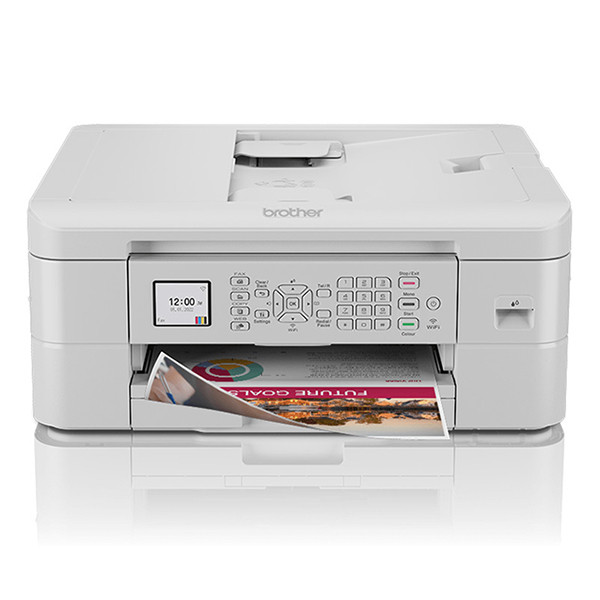
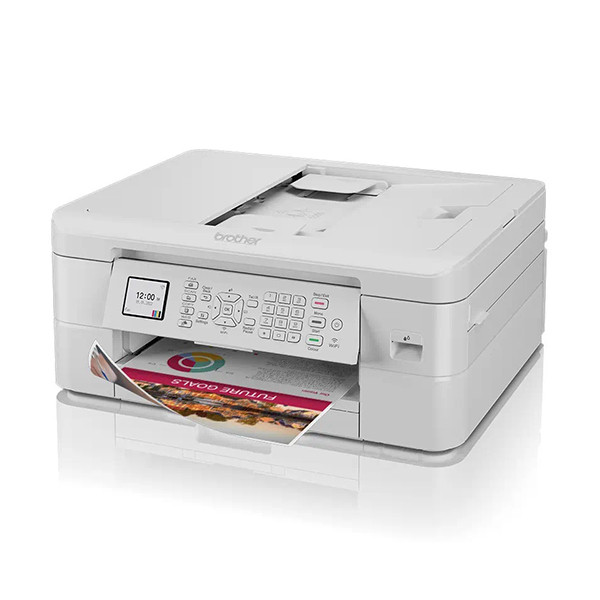
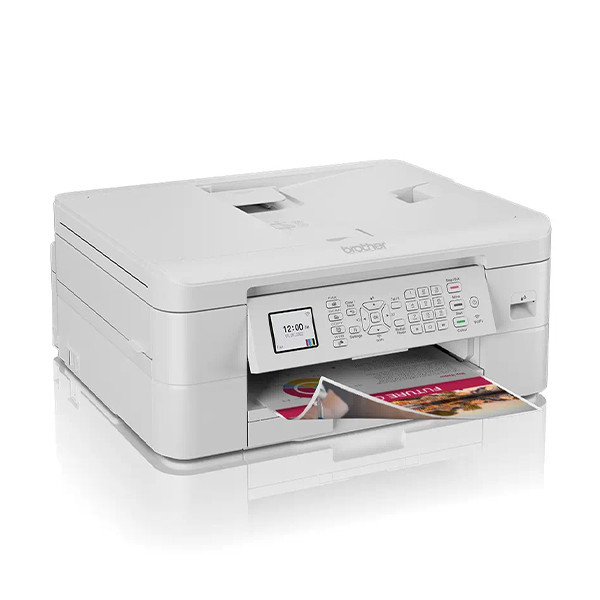
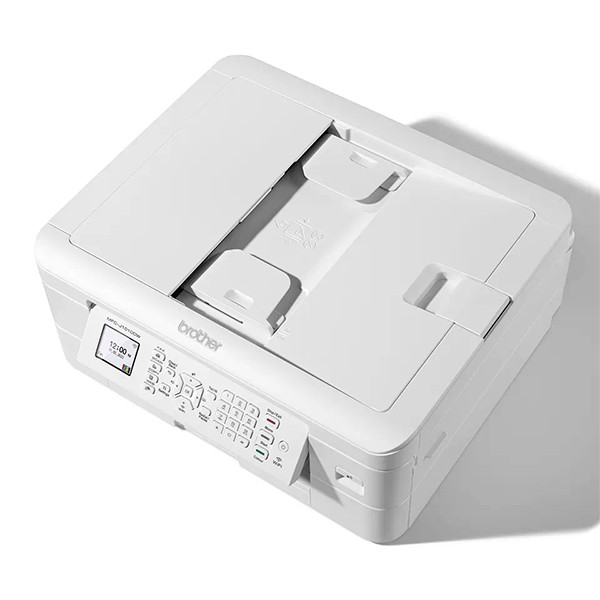
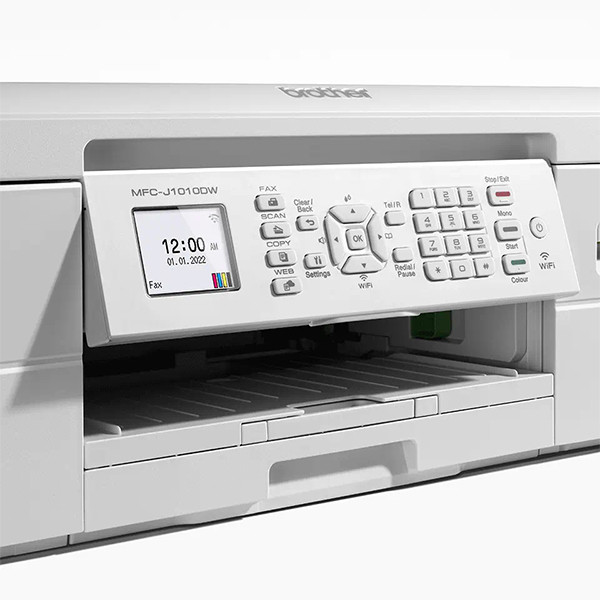
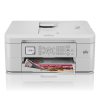
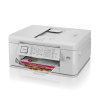
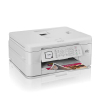
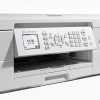
| Brother MFC-J1010DW all-in-one A4 inkjetprinter met wifi (4 in 1) | ||||||||||
|
Downloads
Opties
Maximaal 1 per klant
|
||||||||||
|
|
||||||||||

.jpg)