 |
 |
|





This site is protected by reCAPTCHA and the Google
Privacy Policy and
Terms of Service apply.
Hoe print u vanaf uw iPhone zonder AirPrint?
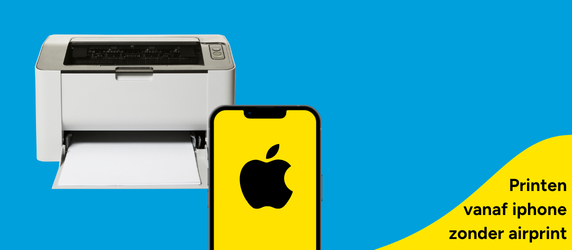
Printen met iPhone: wat als AirPrint niet werkt?
Heeft u een iPhone? Dan is de kans groot dat u AirPrint gebruikt. Maar weet u ook hoe u bestanden kunt afdrukken vanaf uw iPhone wanneer AirPrint niet beschikbaar is? In dat geval zijn er gelukkig ook nog andere methodes die u kunt gebruiken. Lees verder om te weten wat u kunt gebruiken om te printen wanneer Apple AirPrint niet meewerkt.Slimme alternatieven voor draadloos afdrukken
Het is erg vervelend als de vertrouwde AirPrint-knop plotseling nergens meer te vinden is. Gelukkig zijn moderne printers, zoals krachtige laserprinters of veelzijdige all-in-one printers, uitgerust met verschillende alternatieven. U kunt probleemloos documenten en foto's verzenden zonder dat u de standaard Apple-software nodig heeft. Dankzij slimme netwerkverbindingen blijft uw smartphone een krachtig hulpmiddel om snel documenten op papier te zetten.Draadloos verbinden met ingebouwde wifi-functies
Veel printers maken een eigen wifi-signaal aan via een techniek die Wi-Fi Direct heet. Uw iPhone verbindt direct met dit netwerk waardoor u geen centrale router nodig heeft. Dit is de ideale oplossing als u tijdelijk op een locatie bent zonder stabiel internet. Zo kunt u toch vlot draadloos printen vanaf iPhone-toestellen zonder ingewikkelde installatieprocedures te doorlopen. Kijk wel steeds na of uw printer deze functie heeft.De app van de printerfabrikant
De makkelijkste manier om te printen vanaf uw iPhone wanneer AirPrint niet werkt, is langs de app van uw printer. Grote merken bouwen speciale applicaties die perfect samenwerken met de iOS-software op uw telefoon. U vindt deze gratis programma's heel eenvoudig in de officiële App Store van Apple.Functionaliteit van merkspecifieke software
Deze applicaties omzeilen het AirPrint-protocol volledig en sturen de printopdrachten via een eigen datastroom aan. Merken zoals HP, Canon en Epson bieden stabiele programma's die u extra controle geven. U kunt hiermee niet alleen documenten afdrukken, maar vaak ook het inktniveau controleren. Dit maakt een specifieke printer voor iPad draadloos inzetbaar, zelfs bij oudere of complexere modellen.Computer als tussenstation gebruiken
Als uw printer helemaal geen netwerkfuncties heeft, kunt u een pc als slimme brug gebruiken. U sluit de printer via een ouderwetse USB-kabel aan op uw computer of laptop. Dankzij speciale software op de computer kan uw mobiele telefoon de printer alsnog draadloos bereiken.Softwareoplossingen voor Windows en Mac
Programma's zoals HandyPrint voor Mac of O'Print voor Windows bootsen een netwerkprinter na. De computer ontvangt het bestand van uw iPhone en stuurt dit door naar de kabel. Hierdoor wordt draadloos printen iPhone-vriendelijk, ongeacht het type apparaat dat op uw bureau staat. Uw computer moet wel ingeschakeld blijven om deze printopdrachten succesvol te kunnen verwerken.Naar e-mailadres van de printer sturen
Moderne printers die verbonden zijn met het internet hebben vaak een uniek, eigen e-mailadres. Dit betekent dat u overal ter wereld een document naar uw printer kunt mailen. Zodra de mail binnenkomt bij de server, begint de machine direct met afdrukken.Afdrukken via de cloud
U hoeft voor deze methode niet eens in de buurt van uw apparaat te zijn. Het is een veilige manier om documenten klaar te leggen voor u thuis arriveert. Zo is printen via iPhone zonder AirPrint mogelijk vanaf elke locatie met een actieve internetverbinding. Het enige wat u nodig heeft, is de standaard mail-app die op uw iPhone staat.Stappenplan: zo print u zonder AirPrint
Volg dit overzichtelijke stappenplan om direct te starten met printen vanaf iphone zonder AirPrint:- Controleer de netwerkverbinding: zorg dat de printer en uw iPhone met hetzelfde wifi-netwerk verbonden zijn.
- Download de app: zoek in de App Store naar de applicatie van uw specifieke printermerk.
- Koppel de apparaten: open de gedownloade app en laat deze zoeken naar beschikbare apparaten in de buurt.
- Selecteer uw bestand: kies binnen de applicatie de foto of het document dat u wil afdrukken.
- Pas de instellingen aan: kies het gewenste papierformaat, de kleurinstelling en geef het aantal prints aan.
- Start de printopdracht: tik op de afdrukknop in de app om het document naar uw printer te sturen.
Veelgestelde vragen over mobiel printen vanaf een iPhone
Hoe kan ik draadloos printen vanaf mijn iPhone als mijn printer geen AirPrint heeft?
U kunt het beste de officiële applicatie van uw printerfabrikant downloaden in de App Store. Deze software herkent uw printer via het wifi-netwerk en kan documenten rechtstreeks openen en printen. Als uw printer een eigen e-mailadres heeft, kunt u het bestand ook simpelweg als bijlage mailen.
Welke applicaties kan ik gebruiken om te printen zonder Apple AirPrint?
Voor elk bekend printermerk is er een gratis app beschikbaar, zoals HP Smart of Epson iPrint. Daarnaast zijn er universele apps van derden, zoals PrinterPro, die met bijna elk merk kunnen communiceren. Voor het gebruik van een computer als tussenstation zijn programma's zoals HandyPrint of O'Print heel geschikt.
Kan ik via bluetooth printen vanaf mijn iPhone naar een gewone printer?
Nee, Apple iPhone ondersteunt het standaard printen via een normale bluetooth-verbinding met traditionele printers helaas niet. Bluetooth wordt door Apple-apparaten enkel gebruikt voor de initiële configuratie of bij specifieke, mobiele fotoprinters. Voor normale documenten heeft u echt een verbinding via wifi, een app of een e-mailadres nodig.
Verwante producten
Heeft u nog verdere vragen? Bekijk dan onze Vraag en antwoord pagina. Hier beantwoorden wij veelgestelde vragen. Staat het antwoord op uw vraag er niet bij of heeft u aanvullende vragen? Dan helpen de medewerkers van onze klantendienst u graag verder.

.jpg)