 |
 |
|





This site is protected by reCAPTCHA and the Google
Privacy Policy and
Terms of Service apply.
Hoe kunt u uw Canon printer resetten?
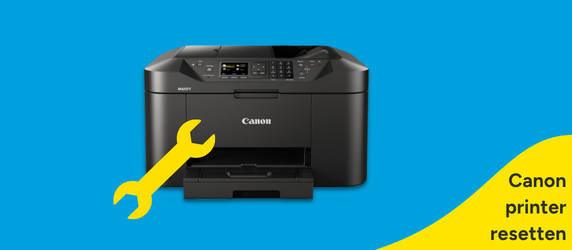
Canon printer resetten: los vervelende problemen op
Soms stopt uw Canon printer plots met reageren. Andere keren maakt hij geen verbinding meer met het netwerk, of misschien herkent hij uw computer niet meer. Zulke problemen zijn enorm frustrerend. Gelukkig kunnen ze vaak snel opgelost worden met een simpele reset. In deze blog begeleiden we u met een stappenplan om uw Canon printer te resetten, zodat u zonder hindernissen verder kunt printen.Wanneer reset u uw Canon printer? Los printerproblemen zelf op
Wanneer uw Canon printer een softwareprobleem heeft kan een reset wonderen verrichten. Verbindt de printer niet meer met uw wifi netwerk? Werken de functies niet meer naar behoren? Of voert hij uw opdrachten niet behoorlijk uit? Dan kan dit zeker een oplossing bieden. Een reset kan ook helpen om te bepalen of het gaat om een softwarematig probleem is, of een defect onderdeel.Problemen die niet met een reset kunnen opgelost worden
Heeft de reset het probleem niet opgelost? Dan zult u een andere oplossing moeten overwegen. Schade aan het printer mechanisme kan bijvoorbeeld het beste worden nagekeken door een reparatiedienst van de fabrikant. Andere problemen kunt u ook zelf oplossen. In onze blog 'Canon printer error' geven we u een overzicht van de meest voorkomende Canon foutmeldingen en hoe u ze kunt oplossen.Uw Canon printer resetten: Welke resetmethode heeft u nodig?
Er zijn verschillende manieren waarop u uw Canon printer kunt resetten, afhankelijk van het probleem. Hieronder leggen we uit wat de verschillende manieren zijn en wanneer u ze gebruikt.Canon power reset: de stekker eruit bij storingen
Een power reset is de eenvoudigste manier om tijdelijke printerproblemen op te lossen. Schakel uw Canon printer volledig uit en trek de stekker uit het stopcontact. Wacht vervolgens ongeveer één minuut zodat het resterende stroomverbruik volledig verdwijnt. Sluit daarna de printer opnieuw aan en zet het toestel weer aan. Deze reset helpt vaak bij vastgelopen afdrukopdrachten, foutmeldingen en printers die niet meer reageren.Harde Canon printer reset langs het scherm
Een harde reset via het scherm, zoals bij Canon all-in-one printers, zet de instellingen van uw Canon printer terug naar de fabrieksinstellingen. Open het menu 'Instellingen' of 'Apparaatinstellingen' op de printer en zoek naar de optie 'Resetten' of 'Fabrieksinstellingen herstellen'. Bevestig vervolgens de reset. De printer start daarna opnieuw op en verwijdert opgeslagen instellingen, zoals wifi-gegevens en persoonlijke voorkeuren. U moet de printer nadien opnieuw instellen.Harde Canon printer reset via de knoppen
Sommige Canon printers hebben geen uitgebreid scherm of reageren niet meer op aanrakingen. In dat geval kunt u een harde reset uitvoeren via een combinatie van knoppen. Schakel de printer uit en houd de knop 'Stop' of 'Reset' enkele seconden ingedrukt terwijl u de printer opnieuw inschakelt. De exacte knopcombinatie verschilt per model. Raadpleeg daarom steeds de handleiding van uw Canon printer voor de juiste procedure.Canon Cartridge reset: als de inkt niet mee wil
Soms herkent uw Canon printer een inktcartridge niet meer of blijft de melding verschijnen dat de inkt leeg is. In dat geval kan een cartridge reset helpen. Verwijder de cartridge uit de printer en controleer of de contactpunten schoon zijn. Plaats de cartridge daarna opnieuw terug. Bij sommige Canon-printers kunt u de knop 'Stop' of 'Resume' ongeveer 5 tot 10 seconden ingedrukt houden om de inktcontrole tijdelijk uit te schakelen. Gebruik deze functie alleen wanneer u zeker bent dat de cartridge nog voldoende inkt bevat.Veelgestelde vragen over het resetten van uw Canon printer
Hoe kan ik mijn Canon printer resetten?
U kunt uw Canon printer resetten door het toestel eerst uit te schakelen en de stekker ongeveer één minuut uit het stopcontact te halen. Veel tijdelijke storingen, zoals een vastgelopen afdrukopdracht of een printer die niet reageert, worden hierdoor opgelost. Blijft het probleem zich voordoen? Dan kunt u via het instellingenmenu ook de fabrieksinstellingen van de printer herstellen. De exacte werkwijze verschilt per model.
Hoe zet ik mijn Canon printer terug naar de fabrieksinstellingen?
Een fabrieksreset zet uw Canon printer terug naar de oorspronkelijke instellingen. Daarbij worden persoonlijke instellingen, zoals wifi-gegevens en netwerkinstellingen, verwijderd. U voert deze reset meestal uit via het menu 'Instellingen' of 'Apparaatinstellingen' op de printer. Na de reset moet u de printer opnieuw instellen en opnieuw verbinden met uw wifi-netwerk.
Waarom blijft mijn Canon printer een foutmelding geven na een reset?
Een reset lost vooral tijdelijke software- en netwerkproblemen op, maar niet elk defect. Blijft uw Canon printer een foutmelding geven? Dan kan er sprake zijn van een papierstoring, een verouderde printerdriver, een defecte printkop of een ander hardware probleem. Controleer daarom altijd de foutcode en raadpleeg de handleiding van uw printer voor een gerichte oplossing.
Om meteen terug aan de slag te gaan nadat u uw Canon printer reset

Heeft u verdere vragen? Bekijk dan onze 'Vraag en antwoord' pagina. Hier beantwoorden wij veelgestelde vragen. Staat het antwoord op uw vraag er niet bij of heeft u aanvullende vragen? Dan helpen de medewerkers van onze klantenservice u graag verder.

.jpg)