 |
 |
|





This site is protected by reCAPTCHA and the Google
Privacy Policy and
Terms of Service apply.
Herkent uw HP-printer zijn cartridge niet?
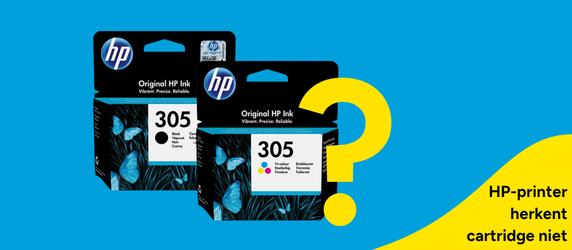
HP-printer herkent het inktpatroon niet: oorzaken en oplossingen
Een HP-printer die zijn cartridge niet herkent, werkt niet zoals het hoort. Volgens de printer heeft hij immers helemaal geen inkt beschikbaar. Gelukkig kunt u dit probleem meestal zelf oplossen met enkele eenvoudige controles. In deze blog ontdekt u waarom uw HP-printer het inktpatroon niet herkent en wat u hieraan kunt doen.Waarom herkent een HP-printer een cartridge niet?
U installeert een nieuwe cartridge in de printer, maar die wordt niet geregistreerd. Paniek! Gelukkig is dit probleem ook makkelijk weer op te lossen. Haal dus even diep adem en doorloop de volgende stappen om uw HP-printer weer volop te laten draaien. Eerst controleren we waar het probleem precies zit.Kijk na of het de juiste cartridge is
Het is mogelijk dat de printer het inktpatroon niet herkent omdat ze niet compatibel is met dit model. Kijk het nummer van het inktpatroon na en zorg ervoor dat deze zeker geschikt is voor de printer. U kunt dit ook nakijken in de handleiding.
TIP!
Weet u niet welke inktpatronen u moet kopen voor uw HP-printer? Bij ons zoekt u de cartridges op aan de hand van het printer type. Zo ziet u meteen welke inktpatronen geschikt zijn.
Weet u niet welke inktpatronen u moet kopen voor uw HP-printer? Bij ons zoekt u de cartridges op aan de hand van het printer type. Zo ziet u meteen welke inktpatronen geschikt zijn.
Controleer of de cartridge correct geplaatst is
Een nieuw inktpatroon klikt niet altijd direct goed vast. Daardoor kan het gebeuren dat de printer de cartridge niet herkent. Haal het HP-inktpatroon eruit en plaats hem opnieuw. Zorg er steeds voor dat u een duidelijke klik hoort wanneer u het inktpatroon opnieuw plaatst. Wacht daarna tot de printer het inktpatroon opnieuw gecontroleerd heeft.Controleer de beschermfolie
Nieuwe HP-cartridges zijn steeds voorzien van een beschermfolie over de contactpunten of de inktaansluiting. Wanneer er zelfs een klein stukje van deze folie blijft zitten, zal het inktpatroon niet werken. Zorg er dus voor dat er niets van de folie blijft zitten, zelfs geen klein stukje. Let er wel op dat u de contactpunten niet aanraakt met de blote handen.Reinig de contactpunten van de cartridge
Heeft u tijdens het uitpakken de contactpunten toch aangeraakt? Of is er bij het uitpakken wat vuil op terechtgekomen? Dat is balen, maar gelukkig geen drama. Gebruik een zachte, pluisvrije doek die licht vochtig is. Veeg voorzichtig over de contactpunten van de cartridge en laat ze eerst volledig drogen. Eventueel kunt u ook de contactpunten in de printer reinigen wanneer die zichtbaar vuil zijn.HP-printer herkent meerdere inktpatronen niet
Wanneer een HP-printer de cartridges niet herkent, ligt de oorzaak soms bij meerdere cartridges tegelijk. Controleer daarom alle geplaatste inktpatronen één voor één. Plaats iedere cartridge opnieuw en controleer of de foutmelding verdwijnt. Zo kunt u achterhalen welke cartridge het probleem veroorzaakt. Het is ook mogelijk dat u de bovenstaande stappen een paar keer moet doorlopen voor het HP-inktpatroon eindelijk herkend wordt.Een beschadigde cartridge kan niet altijd hersteld worden. Soms heeft een inktpatroon een fabricagefout of is hij tijdens het transport beschadigd geraakt. In dat geval is de HP-cartridge vervangen vaak de beste oplossing.
Verdere hulp bij cartridgeproblemen
Niet iedere foutmelding heeft dezelfde oorzaak of dezelfde oplossing. Sommige meldingen vragen om een specifieke aanpak. In onze blog 'HP-printer error' leest u alles over de meest voorkomende foutmeldingen bij HP-printers en hoe u ze oplost. Lees ook onze blog 'Cartridge niet herkend'. Voor hulp met printercartridges bij andere merken dan HP.Een HP-printer herkent een cartridge meestal weer na enkele controles
Een HP-printer die zijn cartridges niet herkend heeft vaak een eenvoudige oorzaak die u zelf kunt oplossen. Door stap voor stap het inktpatroon, de contactpunten en de printersoftware te controleren kunt u dit vaak makkelijk verhelpen. Zo kunt u ook onnodige kosten vermijden. Denk eraan om wel steeds een geschikte cartridge te gebruiken en die zorgvuldig in de printer te plaatsen. Zo verkleint u de kans op foutmeldingen en blijft uw printer betrouwbaar werken.Veelgestelde vragen over HP-cartridges die niet herkend worden
Waarom herkent mijn HP-printer de cartridge niet?
Wanneer een HP-printer zijn cartridge niet herkent komt dit meestal doordat deze verkeerd geplaatst is, de beschermfolie nog aanwezig is of de contactpunten vuil zijn. Controleer wanneer u het probleem probeert op te lossen ook of u het juiste inktpatroon voor uw HP-printermodel gebruikt. Zeker als u meerdere printers in huis heeft. Blijft de foutmelding verschijnen, start de printer opnieuw op en plaats de cartridge opnieuw.
Hoe los ik de melding 'Cartridge niet herkend' op bij een HP-printer?
Verwijder eerst de cartridge en controleer of alle beschermfolie verwijderd is. Reinig daarna de contactpunten voorzichtig met een zachte, pluisvrije doek en plaats de cartridge opnieuw. Werkt dit niet, controleer dan of de printersoftware up-to-date is en probeer indien nodig een nieuw inktpatroon.
Kan een HP-printer een nieuw inktpatroon weigeren?
Ja, een HP-printer kan ook een nieuwe cartridge weigeren wanneer deze beschadigd is, niet correct geplaatst werd of niet geschikt is voor het printermodel. Controleer daarom altijd het cartridgenummer en plaats het inktpatroon opnieuw totdat deze stevig vastklikt. Blijft de melding verschijnen, probeer dan een andere cartridge of neem contact op met de fabrikant wanneer u een defect vermoedt.
Ook handig van HP:


.jpg)