 |
 |
|





This site is protected by reCAPTCHA and the Google
Privacy Policy and
Terms of Service apply.
Uw HP-printer met het wifi netwerk verbinden
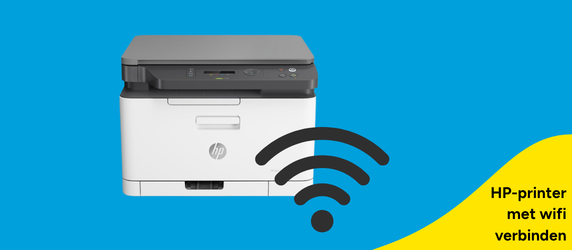
Uw HP-printer verbinden met wifi: draadloos printen in enkele stappen
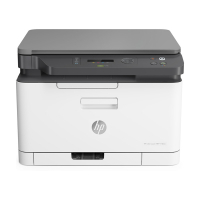
Met een Wifi printer gaat het printen en scannen een stuk efficiënter, maar eerst moet u die printer natuurlijk verbonden krijgen. Toch loopt dat niet altijd even soepel. Vindt u de handleiding niet? Of gaat er iets fout? Geen zorgen. Wij begeleiden u stap-voor-stap bij het verbinden van uw HP-printer.Waarom een HP-printer met wifi verbinden?
Een HP Wifi printer biedt u meer flexibiliteit en zorgt ervoor dat u efficiënter werkt. U hoeft niet langer naar de printer toe te lopen om te printen of te scannen, maar stuurt uw documenten draadloos naar uw HP-printer vanop elke plek in uw huis of kantoor. Zolang u maar verbinding behoudt met uw Wifi netwerk. Bovendien kunnen meerdere gebruikers tegelijk printen, dus geen wachtrijen meer bij de printer. HP- printers bieden bovendien nog een handige extra functie. Veel HP-printers en HP all-in one printers ondersteunen mobiel printen via de HP Smart-app. Zo drukt u documenten af vanaf uw smartphone of tablet, waar u zich ook bevindt.HP-printer verbinden met wifi in 3 eenvoudige stappen
Het verbinden van uw HP-printer met wifi verloopt gelukkig snel en makkelijk. Zelfs wanneer u niet zo handig bent met digitale zaken, gaat het snel en eenvoudig, in het netwerkmenu van de printer of via de HP Smart-app. We leggen u uit hoe u dit kunt doen.Stap1: Schakel de wifi-functie van uw HP-printer in
Open de instellingen van uw printer en activeer de draadloze verbinding. Veel HP-printers beschikken ook over een apart netwerkmenu of een wifi-knop die u kunt gebruiken om de verbinding in gang te zetten.Stap 2: Selecteer uw draadloze netwerk
Zoek in de lijst met beschikbare netwerken naar uw eigen wifi-netwerk en maak verbinding. Wilt u een HP-printer verbinden met Wifi-netwerk met wachtwoord? Denk er dan aan om uw wachtwoord zorgvuldig in te geven en te controleren.Stap 3: Voeg uw HP-printer toe aan uw apparaat
Na het connecteren kunt u uw printer toevoegen op uw computer, smartphone of tablet. Meestal gebeurt dit automatisch via de HP Smart-app of de instellingen.HP-printer verbinden met netwerk via de HP Smart-app
Met de HP Smart app gaat het verbinden van uw printer een stuk makkelijker. De app zorgt er bovendien voor dat het printen efficiënter verloopt vanop elk toestel. De HP Smart-app is gratis en detecteert uw printer automatisch. Bovendien kunt u er documenten mee printen, scannen en het inktniveau mee controleren.
TIP!
Heeft u hulp nodig om uw wifi printer volledig in te stellen? Lees dan onze blog: Wifi printer instellen. Voor nog meer tips, info en oplossingen voor het installeren van uw wifi-printer.
Heeft u hulp nodig om uw wifi printer volledig in te stellen? Lees dan onze blog: Wifi printer instellen. Voor nog meer tips, info en oplossingen voor het installeren van uw wifi-printer.
Uw HP-printer opnieuw verbinden met wifi
Soms moet u uw printer opnieuw connecteren met uw netwerk. Bijvoorbeeld wanneer u verandert van internetprovider of een nieuwe router installeert. Geen zorgen, het opnieuw verbinden van uw printer met de wifi verloopt net zo soepel als de eerste keer.Verwijder eerst de oude netwerkinstellingen van de printer en laat hem uw oude netwerk vergeten. Daarna voegt u uw nieuwe netwerk toe op dezelfde manier. Open het netwerkmenu, selecteer uw nieuwe netwerk en bevestig de verbinding met het juiste wachtwoord.
Verbindingsproblemen bij het verbinden van uw HP-printer
Lukt het niet meteen om uw HP Wifi-printer wifi te verbinden? Controleer dan eerst of uw router correct werkt en of de printer zich binnen het bereik van het netwerk bevindt. Start vervolgens zowel uw printer als uw router opnieuw op. Tijdelijke verbindingsproblemen verdwijnen vaak na een snelle herstart.Lukt het nog steeds niet? Sommige (oudere) printers kunnen alleen verbinding maken met een 2.4 GHz, niet met een 5 GHz. Als uw router beide netwerken combineert kan de printer in de war raken. U kan in de instellingen van de router de netwerken opsplitsen in een van 2.4GHz en 5 GHz. Andere oplossingen zijn om de netwerkinstellingen van de printer te resetten of om tijdelijk uw antivirus of firewall uit te schakelen.
Een HP-printer verbinden met wifi is eenvoudiger dan u denkt
Een HP-printer met wifi verbinden vraagt meestal slechts enkele minuten en enkele eenvoudige stappen. Eens de verbinding is gemaakt, geniet u van meer flexibiliteit en print u eenvoudig vanaf al uw apparaten.Ook wanneer u een nieuw netwerk instelt of een bestaande verbinding opnieuw moet configureren, kunt u de installatie meestal zelf uitvoeren. Met de HP Smart-app en de juiste instellingen is uw HP-printer snel weer klaar voor gebruik.
Veelgestelde vragen
Hoe kan ik een HP printer verbinden met wifi?
U kunt een HP printer verbinden met wifi via het netwerkmenu van de printer of met de HP Smart-app. Selecteer uw draadloze netwerk, voer het wifi-wachtwoord in en voeg de printer daarna toe op uw computer, smartphone of tablet. Controleer ook of uw printer en apparaat met hetzelfde wifi-netwerk verbonden zijn.
Hoe kan ik mijn HP printer opnieuw verbinden met wifi?
Een HP printer opnieuw verbinden met wifi is nodig wanneer u van router, internetprovider of netwerknaam verandert. Verwijder eerst de oude netwerkinstellingen van de printer. Selecteer daarna uw nieuwe wifi-netwerk, voer het juiste wachtwoord in en voeg de printer opnieuw toe op uw apparaat.
Waarom maakt mijn HP printer geen verbinding met Wifi?
Een HP-printer maakt vaak geen verbinding met wifi door een verkeerd wachtwoord, een zwak wifi-signaal of verouderde netwerkinstellingen. Controleer of de wifi-functie is ingeschakeld en of de printer zich binnen het bereik van de router bevindt. Start indien nodig zowel de printer als de router opnieuw op en probeer de verbinding opnieuw in te stellen.
Producten voor de best mogelijke verbinding met uw HP-printer
Heeft u nog verdere vragen? Bekijk dan onze 'Vraag en antwoord' pagina. Hier beantwoorden wij veelgestelde vragen. Staat het antwoord op uw vraag er niet bij of heeft u aanvullende vragen? Dan helpen de medewerkers van onze klantenservice u graag verder.

.jpg)