 |
 |
|





This site is protected by reCAPTCHA and the Google
Privacy Policy and
Terms of Service apply.
Scannen met uw all-in-one printer
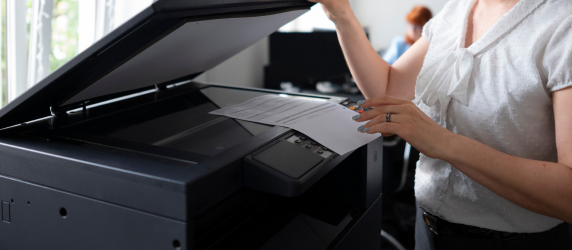
Leer hoe u kunt scannen met een printer
Veel printers hebben tegenwoordig een scanfunctie, de zogenaamde all-in-one modellen. Daarmee kunt u documenten of foto’s digitaliseren en eenvoudig opslaan of delen, zonder stapels papier te bewaren. Maar hoe kunt u deze scanfuncties gebruiken? In deze blog leggen we stap voor stap uit hoe u op verschillende manieren kunt scannen met uw all-in-one printer.Hoe scant u documenten van een printer naar uw computer?
Er zijn verschillende manieren om documenten te scannen en op uw computer op te slaan. De meest voor de hand liggende manier is met de scanfunctie op uw toestel zelf. Zowel voor MacOS als voor Windows is dit mogelijk. We leggen u uit hoe u dit doet.Documenten scannen naar een Windows-computer
Windows heeft een standaardprogramma om documenten te scannen met een printer. Volg deze stappen om te scannen naar een Windows-computer:- Leg het document op de scanner en zorg dat het goed uitgelijnd ligt.
- Typ 'Scannen' in de zoekbalk van Windows.
- Open de app ‘Windows Fax en Scannen’ en kies ‘Nieuwe scan’.
- Selecteer de printer waarmee u wilt scannen.
- Kies bij ‘Profiel’ of u een document of afbeelding scant.
- Selecteer bij ‘Bron’ de glasplaat of automatische invoer.
- Pas instellingen aan zoals bestandstype, kleur en helderheid.
- Klik op ‘Scannen’ om het proces te starten.
Documenten scannen naar een MacOS-computer
Ook op een Mac kunt u eenvoudig scannen zonder extra software. Verbind uw printer met uw Mac en volg deze stappen:- Ga naar Apple-menu > Systeeminstellingen > Printers en scanners.
- Klik op 'Open scanner'.
- Kies waar u het bestand wilt opslaan.
- Selecteer het formaat van uw document.
- Klik op 'Toon details' om extra instellingen te bekijken:
- Type scanner (glasplaat of invoer)
- Type afbeelding (tekst, zwart-wit of kleur)
- Resolutie
- Bestandsnaam
- Klik op 'Scan' om te starten.
Hoe scant u met een HP all-in-one printer?
Wilt u scannen met een HP-printer? Dat kan via uw computer, maar ook via de HP Smart-app op smartphone of tablet. Volg deze stappen in HP Smart:- Open de app en kies de scanfunctie.
- Selecteer 'Scannen' of 'Scannen vanaf printer'.
- Kies het type scan: document, foto of meerdere pagina’s.
- Pas instellingen aan zoals formaat, resolutie en kleur.
- Start het scannen.
Leer scannen met een Canon all-in-one printer
Om te scannen met een Canon all-in-one printer, moet u eerst even controleren of uw printer de juiste software heeft. Canon heeft een eigen scanprogramma om op uw computer te installeren, ‘IJ Scan Utility’. Dit programma krijgt u vaak standaard bij uw Canon printersoftware.Installeer de juiste software en volg deze stappen:
- Leg het document met de bedrukte zijde naar beneden op de scanner.
- Open Canon Utilities > IJ Scan Utility.
- Kies 'Document scannen' in de instellingen.
- Selecteer het bestandsformaat.
- Kies waar u het bestand wilt opslaan en klik op 'OK'.
- Klik op 'Scannen' om te starten.
Producten die u helpen bij het scannen met uw all-in-one printer:

Veelgestelde vragen
Hoe scant u efficiënt met een printer?
Voor een goed en snel scanresultaat zijn enkele eenvoudige stappen belangrijk. Zorg dat de glasplaat van de scanner schoon is om strepen of vlekken te vermijden. Leg uw documenten recht en correct uitgelijnd om fouten te voorkomen. Kies vooraf de juiste instellingen, zoals resolutie en bestandsformaat, afhankelijk van uw document. Door deze stappen te volgen, werkt u efficiënter en krijgt u een beter scanresultaat.
Hoe verstuurt u een gescand document?
Na het scannen wordt uw document opgeslagen op uw computer of toestel. Kies een duidelijk bestandsformaat, zoals PDF voor documenten of JPG voor afbeeldingen. Open daarna uw e-mailprogramma of applicatie en voeg het bestand toe als bijlage. U kunt het document ook delen via cloudopslag of andere apps, afhankelijk van uw voorkeur.
In welk formaat kunt u best scannen: PDF of afbeelding?
De juiste keuze hangt af van waarvoor u het document gebruikt. PDF is ideaal voor tekstdocumenten omdat het overzichtelijk blijft en makkelijk te delen is. Voor foto’s of beelden kiest u beter JPG of PNG, omdat deze formaten meer detail behouden. Door het juiste formaat te kiezen, blijft de kwaliteit optimaal en is het bestand geschikt voor uw doel.

.jpg)