 |
 |
|





This site is protected by reCAPTCHA and the Google
Privacy Policy and
Terms of Service apply.
Pantum printer verbinden
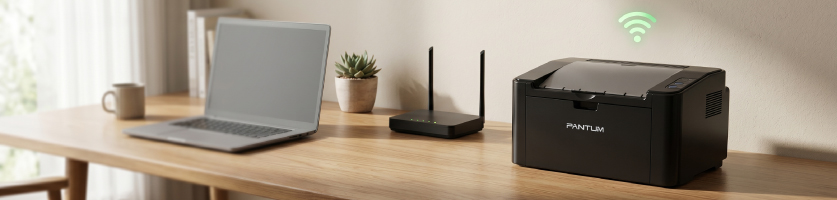
Uw Pantum printer verbinden met Wifi kan op 4 manieren. Via het scherm van uw printer, via de Pantum software, via de Pantum-app, of langs het tijdelijke Pantum-AP-netwerk. De juiste methode hangt af van uw printermodel. In deze blog leest u stap voor stap hoe u uw Pantum printer met Wifi verbindt.
Houd deze zaken bij de hand:
Volg deze stappen:
Volg deze stappen:
Controleer deze zaken:
Voor u begint met uw Pantum Wifi printer instellen
Een goede voorbereiding is het halve werk. Leg daarom eerst de juiste gegevens klaar en zet uw printer dicht bij de router. U kan hem later nog steeds verplaatsen. Controleer steeds vooraf of uw Pantum printer Wifi ondersteunt. Sommige modellen kunnen alleen met een kabel verbonden worden. Kijk ook of uw model geschikt is voor een 2,4 of een 5 GHz-netwerk. Zo verloopt de installatie soepel en kunt u snel draadloos printen.Houd deze zaken bij de hand:
- Uw Pantum-printer met Wifi-functie
- Uw Wifi-netwerknaam
- Uw Wifi-wachtwoord
- Een laptop, pc, tablet of smartphone
- De juiste Pantum-driver, installatiehulp of handleiding voor uw model
Pantum printer verbinden met Wifi via het scherm
Een Pantum printer met een scherm, zoals de Pantum all-in-one printers kan direct via het printermenu verbonden worden. Open de netwerkinstellingen, kiest uw Wifi-netwerk en voer daarna het wachtwoord in. Zodra de verbinding tot stand komt, print u draadloos vanaf uw computer, tablet of smartphone.Volg deze stappen:
- Open het menu van de printer
- Ga naar netwerkinstellingen of Wireless instellingen
- Kies uw Wifi-netwerk
- Voer het Wifi-wachtwoord in
- Bevestig de instellingen
Pantum printer verbinden zonder scherm
Een Pantum laserprinter zonder scherm verbindt u langs de Pantum-software of installatie-assistent op uw computer. Met deze software koppelt u uw printer aan uw Wifi-netwerk en installeert u tegelijk de juiste driver. Deze methode is handig wanneer u een draadloze printer installeert zonder display. Welke stappen u precies volgt, hangt af van uw model:- Download de juiste Pantum-software voor uw model
- Open het installatiebestand
- Kies de optie voor Wifi-installatie
- Selecteer uw draadloze netwerk
- Voer het wachtwoord in en rond de installatie af
Pantum printer verbinden met Wifi via de app
Veel Pantum printers verbindt u ook via de Pantum-app op uw smartphone of tablet. Dit is handig wanneer u geen computer gebruikt. Via de app stelt u de Wifi-verbinding in en voegt u de printer direct toe aan uw apparaat. De app-methode werkt alleen bij modellen die mobiele installatie ondersteunen. In ons assortiment zijn dit de P2500W-printers. Zorg er steeds voor dat uw smartphone verbonden is met hetzelfde 2,4 GHz-netwerk als uw printer.- Download de Pantum-app op uw smartphone of tablet
- Zet uw printer aan
- Open de app
- Kies printer toevoegen
- Selecteer uw Pantum printer
- Kies uw Wifi-netwerk en voer uw Wifi-wachtwoord in
- Rond de installatie af
Pantum Wifi printer instellen via Pantum-AP
Lukt het verbinden via het scherm of de software niet? Dan maakt de printer zelf ook een tijdelijk netwerk aan om hem te kunnen installeren. Dit heet het Pantum AP-netwerk. U verbindt eerst uw laptop, tablet of smartphone met dit netwerk. Daarna opent u de instellingen van de printer en verbindt u hem met uw eigen Wifi-netwerk. Afhankelijk van uw printermodel moet u eerst nog een Pantum account aanmaken voor u aan de slag kunt.Volg deze stappen:
- Open de Wifi-instellingen op uw laptop of smartphone en selecteer het netwerk Pantum-AP
- Maak verbinding met dit netwerk
- Open een browser
- Ga naar 192.168.223.1
- Open de draadloze instellingen
- Kies uw eigen Wifi-netwerk
- Voer uw Wifi-wachtwoord in
- Verbind uw apparaat daarna weer met uw gewone Wifi-netwerk
Wat doet u als uw Pantum printer geen Wifi-verbinding kan maken?
Vindt uw Pantum laserprinter geen Wifi-netwerk? Controleer dan eerst even of het wachtwoord klopt. Kijk ook na of de afstand tot de router niet te lang is en of de netwerkinstellingen goed staan. Veel Pantum-printers werken alleen op 2,4 GHz. Controleer ook of uw model met Wifi kan verbinden en of u de juiste installatiemethode gebruikt. Als het nog steeds niet lukt, helpt het soms om de printer en router allebei opnieuw op te starten. Of om de installatie via Pantum-AP te proberen.Controleer deze zaken:
- Klopt het Wifi-wachtwoord?
- Staat de printer dicht genoeg bij de router?
- Ondersteunt uw printer 2,4 GHz Wifi?
- Ondersteunt uw model Wifi?
- Heeft u de juiste Pantum-driver of installatie-assistent geïnstalleerd?
- Heeft u de printer en router opnieuw gestart?
- Werkt verbinden via Pantum-AP wel?
TIP!
LEES OOK: Pantum printer installeren
LEES OOK: Pantum printer installeren
Handig bij uw Pantum printer

Veelgestelde vragen
Hoe verbind ik mijn Pantum printer met mijn telefoon?
Verbind uw smartphone eerst met Wifi en download daarna de Pantum-app. Voeg vervolgens uw printer toe via de app en volg de stappen op het scherm. Zo print u eenvoudig vanaf uw telefoon of tablet. Op 123inkt.be vindt u een blog die u helpt om uw Pantum printer te connecteren.
Wat is Pantum-AP?
Pantum-AP is het tijdelijke draadloze netwerk van uw printer. Via dit netwerk opent u de instellingen van de printer en verbindt u hem met uw eigen Wifi-netwerk.
Werkt een Pantum printer op 5 GHz Wifi?
Veel Pantum printers ondersteunen alleen 2,4 GHz Wifi. Daardoor vindt de printer soms geen netwerk wanneer uw router alleen 5 GHz gebruikt. Controleer daarom altijd de netwerkinstellingen van uw router en printer.

.jpg)