 |
 |
|





This site is protected by reCAPTCHA and the Google
Privacy Policy and
Terms of Service apply.
Epson printerproblemen oplossen
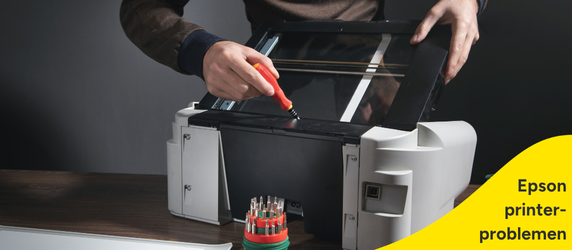
Epson printer problemen: de meest voorkomende storingen en oplossingen
Epson printers staan bekend om hun betrouwbaarheid, maar net zoals bij elk apparaat kan er weleens een storing optreden. Reageert het apparaat niet, zijn de afdrukken wazig of herkent de printer de cartridges niet? Geen paniek. Veel van deze Epson printer problemen lost u makkelijk zelf op. In dit artikel bespreken we de meest voorkomende storingen en leggen we stap voor stap uit hoe u uw Epson printer of Epson all-in-one printer weer snel aan de praat krijgt.Hoe ontstaan de meeste Epson printer problemen?
De oorzaak van een printerstoring is gelukkig vaak snel te achterhalen. Meestal ligt het probleem bij een van de volgende zaken:- Een weggevallen of onjuiste netwerkverbinding.
- Een verstopte printkop (vaak door uitgedroogde inkt).
- Inktcartridges die niet correct worden herkend.
- Verouderde printersoftware (drivers) of foutieve instellingen.
Wat te doen als uw Epson printer helemaal niet werkt?
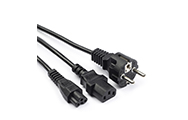
Reageert uw printer helemaal niet meer? Controleer dan eerst of de printer wel correct verbonden is aan zowel het elektriciteitsnetwerk als aan uw computer.- Controleer de stroom: Zit de stroomkabel goed in de printer én in het stopcontact? Staat de aan/uit-knop aan?
- Herstart de apparaten: Schakel zowel uw Epson printer als uw computer of smartphone volledig uit en start ze na een minuut weer op. Dit lost verrassend veel tijdelijke software-fouten op.
Controleer de printerverbinding (USB of Wifi)
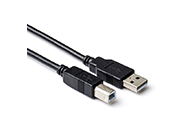
- Bij een bekabelde verbinding: Controleer of de USB-kabel stevig in zowel de printer als de computer zit. Probeer eventueel een andere USB-poort.
- Bij een draadloze verbinding: Print u via wifi? Controleer op het scherm van de printer of het apparaat nog verbonden is met uw netwerk. Heeft u onlangs een nieuwe router gekregen of is het wifi-wachtwoord gewijzigd? Dan moet u de netwerkverbinding op de printer opnieuw instellen.
Uw Epson printer print niet (maar staat wel aan)
Krijgt de printer wel stroom, maar komen er geen documenten uitrollen? Dit is een typisch probleem dat meestal aan de aansturing ligt. Dit is wat u dan doet:1. Controleer de afdrukwachtrij
Als een eerdere printtaak is mislukt, kan deze de hele wachtrij blokkeren. Open op uw computer de printerinstellingen, open de 'afdrukwachtrij' en verwijder alle openstaande, vastgelopen documenten. Probeer daarna opnieuw te printen.2. Controleer de inktcartridges
Een Epson printer weigert vaak elke printopdracht zodra één van de cartridges volledig leeg is. Kijk op het display van de printer of in de printersoftware op uw computer of er een cartridge vervangen moet worden. Blijken al uw cartridges nog voldoende gevuld te zijn? Reset dan de inktcartridges. In ons artikel 'Hoe kunt u uwEpson printer resetten?' leest u hoe u dit moet doen.Epson print niet goed: vage lijnen of ontbrekende kleuren
Komen uw documenten wel uit de printer, maar met strepen, wazige tekst of ontbrekende kleuren? Dit is een specifiek onderhoudsprobleem dat vaker voorkomt bij inkjetprinters die een tijdje hebben stilgestaan.De printkop reinigen van uw Epson printer
Wanneer de afdrukkwaliteit slecht is, is een verstopte printkop meestal de boosdoener.- Ga naar het onderhoudsmenu op het display van uw printer (of via de printersoftware op uw pc).
- Selecteer de optie ‘Printkop reinigen’ of ‘Nozzle Check’ / ‘Spuitkanaalcontrole’.
- De printer spoelt nu krachtig inkt door de spuitkanalen om verstoppingen te verwijderen.
- Druk een testpagina af om het resultaat te controleren. Indien nodig kunt u dit proces herhalen, maar doe dit niet te vaak om inktverspilling te voorkomen.
De printkop uitlijnen
Zijn letters wazig of staan lijnen scheef, maar zijn de kleuren wel helder? Dan is de printkop waarschijnlijk verschoven. Kies in het onderhoudsmenu voor de optie 'Printkop uitlijnen' en volg de instructies op het scherm voor een scherp resultaat.Epson printer accepteert of herkent de cartridge niet
Zodra u een nieuwe cartridge plaatst, kan het gebeuren dat de printer de melding "Cartridge niet herkend" geeft. Dit blokkeert direct het printproces.- Check de beschermfolie: Controleer of u alle plastic lipjes en de beschermfolie (vaak felgekleurd) volledig van de cartridge heeft verwijderd. Let op: raak de koperkleurige chip op de cartridge liever niet met uw vingers aan.
- Controleer het modelnummer: Zorg ervoor dat de geplaatste cartridge exact geschikt is voor uw specifieke type Epson printer.
- De chip-reset: Haal de cartridge eruit, zet de printer volledig uit en haal de stekker er even uit. Start de printer weer op en plaats de cartridge opnieuw. Dit dwingt de printer om de chip opnieuw te scannen.
Epson printer foutmeldingen en foutcodes
Toont het display van uw apparaat een specifieke Epson printer foutmelding? Lees deze dan goed af. Veelvoorkomende meldingen zijn:- Papierstoring: Er zit een vel papier vast in de papierdoorvoer. Open de kleppen en trek het papier er altijd voorzichtig in de richting van de papierrol uit om schade te voorkomen.
- Onderhoud vereist: Dit duidt vaak op volle inktkussentjes (ink pads).

TIP!
Verschijnt er een specifieke code op uw scherm en twijfelt u over de betekenis? Lees dan onze uitgebreide blog 'Epson printer error'. Daar vindt u een handig overzicht van de meest voorkomende foutcodes en de directe, praktische oplossingen.
Verschijnt er een specifieke code op uw scherm en twijfelt u over de betekenis? Lees dan onze uitgebreide blog 'Epson printer error'. Daar vindt u een handig overzicht van de meest voorkomende foutcodes en de directe, praktische oplossingen.
Houd uw Epson printer in topconditie
De meeste Epson printer problemen hebben een eenvoudige oorzaak en zijn binnen een paar minuten opgelost. Door regelmatig onderhoud uit te voeren (zoals het reinigen van de printkop als u weinig print) en te zorgen voor kwalitatieve, passende cartridges, blijft uw Epson printer jarenlang betrouwbaar en geniet u altijd van scherpe afdrukken.Veelgestelde vragen over Epson printer problemen
Waarom print mijn Epson printer niet?
Een Epson printer print vaak niet door een lege cartridge, een vastgelopen afdruktaak of een netwerkprobleem. Controleer daarom eerst de afdrukwachtrij, het inktniveau en de verbinding met uw computer of wifi-netwerk. Blijft het probleem bestaan, voer dan een printkopreiniging uit of start de printer opnieuw op.
Waarom accepteert mijn Epson printer de cartridge niet?
Controleer eerst of u de juiste cartridge voor uw printermodel gebruikt en of deze correct geplaatst is. Verwijder eventuele beschermfolie en plaats de cartridge opnieuw. Blijft de melding verschijnen, start de printer dan opnieuw op en controleer of de cartridge goed door uw printer wordt ondersteund.
Wat betekent een Epson printer foutmelding?
Een Epson foutmelding geeft aan dat de printer een probleem heeft vastgesteld, zoals een papierstoring, een netwerkprobleem of een onderhoudsmelding. Lees de foutcode zorgvuldig en controleer de onderdelen die bij de melding horen. Komt de foutmelding terug, raadpleeg dan de handleiding of zoek de betekenis van de foutcode op voordat u verdere stappen onderneemt.
Laat uw Epson printer op volle snelheid draaien


.jpg)