 |
 |
|





This site is protected by reCAPTCHA and the Google
Privacy Policy and
Terms of Service apply.
Uw printer verbinden met uw laptop
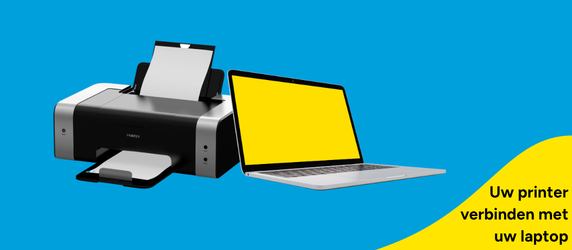
Printer verbinden met laptop: zo print u snel via wifi of kabel
Een printer verbinden met een laptop is meestal heel snel geregeld. Toch loopt de installatie soms vast door verkeerde instellingen of een ontbrekende verbinding. In deze blog ontdekt u hoe u uw printer correct aansluit en veelvoorkomende problemen voorkomt.Hoe kunt u een printer verbinden met een laptop?
Een printer verbinden met een laptop kan op verschillende manieren. De meeste moderne printers ondersteunen zowel een draadloze als een bekabelde verbinding. Welke methode u kiest, hangt af van uw printer en uw persoonlijke voorkeur. Beide manieren zorgen voor een betrouwbare verbinding wanneer ze correct worden ingesteld.Printer aansluiten op laptop via wifi
Uw printer aansluiten via wifi maakt uw werkdag een stuk comfortabeler. U hoeft geen kabel aan te sluiten en kunt vanaf verschillende plaatsen printen, aan uw bureau, in de vergaderzaal en zelfs in de cafetaria. Het kan allemaal. Dit is hoe u dit regelt:Stap 1: Verbind de printer met wifi
Controleer eerst of uw printer verbonden is met het draadloze netwerk. Gebruik hiervoor het scherm van de printer of de bijbehorende app. Controleer daarna of uw laptop met hetzelfde wifi-netwerk verbonden is. Alleen dan kunnen beide toestellen elkaar vinden.Stap 2: Voeg de printer toe op uw laptop
Open de instellingen van uw laptop en kies 'Printers en scanners'. Klik vervolgens op 'Printer of scanner toevoegen'. Uw laptop zoekt nu automatisch naar beschikbare printers. Selecteer uw printer en rond de installatie af.Stap 3: Test de verbinding
Druk na de installatie een testpagina af om de verbinding te controleren. Zo weet u meteen of alles correct werkt.Printer aansluiten op laptop met kabel
Niet iedere printer hoeft draadloos verbonden te worden. Een USB-kabel blijft een eenvoudige en betrouwbare oplossing.Stap 1: Sluit de kabel aan
Gebruik een geschikte kabel tussen uw printer en laptop en sluit beide toestellen aan. Schakel daarna de printer in. De meeste besturingssystemen herkennen de printer automatisch. Is dat niet het geval, installeer dan de juiste printersoftware.Stap 2: Controleer de printer
Open opnieuw 'Printers en scanners' op uw laptop. Controleer of de printer correct in de lijst verschijnt. Druk daarna een testpagina af om de verbinding te controleren.Draadloos printer aansluiten op laptop
Een printer draadloos aansluiten op uw laptop is ideaal wanneer meerdere gebruikers dezelfde printer gebruiken. Ook blijft uw werkplek netjes zonder extra kabels. Gebruik steeds een stabiel wifi-netwerk voor de beste resultaten. Zo voorkomt u storingen en onderbrekingen tijdens het printen.Laptop koppelen aan printer lukt niet
Soms vindt uw laptop de printer niet onmiddellijk. Controleer dan eerst voor de zekerheid of beide toestellen inderdaad met hetzelfde netwerk verbonden zijn.Start daarna zowel de laptop als de printer opnieuw op. Controleer ook of de printersoftware en stuurprogramma's volledig up-to-date zijn.
Blijft het probleem zich toch voordoen? Verwijder de printer uit de instellingen op uw laptop en voeg hem opnieuw toe. Dit lost het probleem definitief op.
Zo voorkomt u verbindingsproblemen
Controleer regelmatig of uw printersoftware up-to-date is. Nieuwe updates lossen vaak bekende fouten automatisch op. Gebruik steeds kwalitatieve kabels, in goede staat wanneer u via USB print. Bij wifi printers zorgt een stabiele netwerkverbinding voor de beste werking. Vergeet ook niet om regelmatig uw printer te onderhouden en te controleren op updates. Zo haalt u het beste resultaat uit uw printer en gaat hij stukken langer mee.Besluit: een printer verbinden met uw laptop is dus heel eenvoudig
Een printer op uw laptop aansluiten vraagt meestal maar enkele minuten tijd wanneer u de juiste stappen volgt. Zowel bedraad als over de wifi verbinding kunt u steeds een stabiele verbinding bekomen. Controleer na de installatie altijd of de printer correct werkt met een testpagina. Zo weet u zeker dat uw laptop en printer klaar zijn voor dagelijks gebruik.Veelgestelde vragen over een printer verbinden met een laptop
Hoe kan ik een printer verbinden met mijn laptop?
U kunt een printer verbinden via wifi of met een USB-kabel. Verbind de printer eerst met hetzelfde wifi-netwerk als uw laptop of sluit de USB-kabel aan. Voeg daarna de printer toe via de instellingen van uw laptop en druk een testpagina af om de verbinding te controleren.
Waarom vindt mijn laptop mijn printer niet?
Controleer eerst of de printer is ingeschakeld en correct verbonden is met uw laptop of wifi-netwerk. Start daarna zowel de printer als uw laptop opnieuw op en controleer of de juiste printersoftware is geïnstalleerd. Blijft het probleem bestaan, verwijder de printer dan uit de instellingen en voeg hem opnieuw toe.
Kan ik een printer draadloos aansluiten op mijn laptop?
Ja, de meeste moderne wifi-printers ondersteunen draadloos printen vanaf een laptop. Verbind zowel uw printer als uw laptop met hetzelfde wifi-netwerk en voeg de printer toe via de printerinstellingen. Daarna kunt u zonder kabel documenten en foto's afdrukken.
Voor een optimale verbinding tussen uw printer en uw laptop:
Heeft u nog verdere vragen? Bekijk dan onze 'Vraag en antwoord' pagina. Hier beantwoorden wij veelgestelde vragen. Staat het antwoord op uw vraag er niet bij of heeft u aanvullende vragen? Dan helpen de medewerkers van onze klantenservice u graag verder.

.jpg)