 |
 |
|





This site is protected by reCAPTCHA and the Google
Privacy Policy and
Terms of Service apply.
Printgeschiedenis wissen
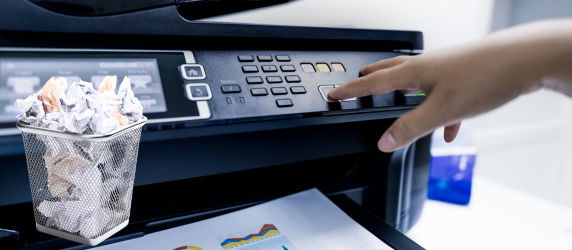
We staan er niet bij stil, maar een printer houdt vaak een overzicht bij van alle afdrukken die worden gemaakt. Dit kan handig zijn om te controleren wat er precies werd geprint en wanneer. Soms moet u ook uw printgeschiedenis wissen, bijvoorbeeld voor privacy redenen. We leggen u uit hoe u die geschiedenis kunt zien en hoe u hem kunt wissen.
Wat is de printgeschiedenis en waarvoor dient die?
De printgeschiedenis is een overzicht van alle printopdrachten die uw printer heeft uitgevoerd. Alle documenten die u heeft doorgestuurd om te printen, worden hierin opgeslagen. Zo kunt u zien wanneer en vanaf welk toestel een document werd geprint. Ook geannuleerde opdrachten of documenten die nog in verwerking zijn, worden weergegeven. Dankzij deze functie kunt u controleren of een document effectief werd afgedrukt of nagaan of iemand anders een bestand heeft geprint zonder uw toestemming.Hoe bekijkt u de printgeschiedenis?
Er zijn verschillende manieren om te zien welke documenten u heeft geprint. Welke manier u het beste kunt gebruiken hangt af van uw besturingssysteem. Hieronder leggen we uit hoe u uw printgeschiedenis kunt bekijken.Printgeschiedenis bekijken in Windows
Gebruikt u Windows 10? Volg dan deze stappen:- Klik op de startknop en open Instellingen
- Ga naar Apparaten > Printers en scanners
- Kies uw printer en open de afdrukwachtrij
Printgeschiedenis bekijken op Mac
Gebruikt u een Mac? Dan kunt u dit zo doen:- Open Systeeminstellingen via de taakbalk
- Ga naar Printers en scanners
- Selecteer uw printer en klik op Open afdrukwachtrij
Hoe verwijdert u de printgeschiedenis?
Voor uw privacy en veiligheid is het goed om de printgeschiedenis af en toe te wissen. Dit helpt ook om uw systeem opgeruimd te houden en onnodige gegevens te verwijderen. Op zowel Windows als Mac kunt u dit doen via de printerinstellingen. Ga naar ‘Printers en scanners’ en open de afdrukwachtrij. Daar kiest u de optie om alle documenten te annuleren of te verwijderen. Zo wist u de volledige printgeschiedenis in één keer.Privacy en veiligheid van uw printgegevens
Wilt u uw gegevens extra beschermen? Dan kunt u de printgeschiedenis ook uitschakelen. Deze optie vindt u in de eigenschappen van uw printer. Door deze functie uit te schakelen, worden printopdrachten niet meer opgeslagen. Zo hoeft u zich geen zorgen te maken over privacy of het regelmatig wissen van gegevens.Problemen bij het verwijderen van de printgeschiedenis
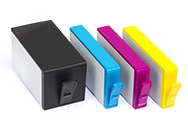
In de meeste gevallen werkt het bekijken of verwijderen van de printgeschiedenis zonder problemen. Werkt het toch niet? Controleer dan eerst of u de juiste stappen hebt gevolgd. Blijft het probleem bestaan, dan kunt u contact opnemen met onze klantendienst voor hulp. Ziet u geen geschiedenis? Dan is deze functie mogelijk al uitgeschakeld.Handige producten bij uw printer
Waarom zie ik mijn printgeschiedenis niet?
Als u geen printgeschiedenis ziet staan, is het mogelijk dat deze functie nog niet werd ingeschakeld. Bij sommige printers staat dit niet standaard ingeschakeld wegens privacyredenen. Controleer in de printerinstellingen of de optie actief is. Is dat niet het geval? Dan kunt u de optie inschakelen in de isntellingen.
Hoe kan ik mijn printgeschiedenis automatisch laten verwijderen?
Op de meeste printers kunt u het opslaan van de printgeschiedenis uitschakelen. Dit doet u via de eigenschappen of geavanceerde instellingen van uw printer. Door deze optie uit te schakelen, wordt er geen geschiedenis meer bijgehouden.
Kan ik zien wie een document heeft geprint?
Op sommige toestellen kunt u zien wie vanaf welk toestel een document heeft geprint. Dit hangt af van uw printermodel en hoe die is ingesteld. In een bedrijfsomgeving met gebruikersbeheer is dit meestal wel mogelijk. Bij kleine printers voor thuisgebruik is deze informatie meestal niet beschikbaar.

.jpg)