 |
 |
|





This site is protected by reCAPTCHA and the Google
Privacy Policy and
Terms of Service apply.
Hoe vervangt u Canon inktpatronen?
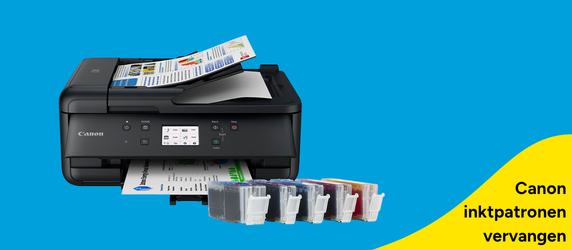
Canon inktpatronen vervangen: zo plaatst u een nieuwe cartridge correct
Een lege inktcartridge vervangen hoeft niet veel tijd te kosten. Dankzij het eenvoudige systeem in Canon printers is deze klus in een handomdraai geklaard. Neem uw nieuwe inktpatronen er alvast bij, want in deze handleiding leggen we u stap voor stap uit hoe u te werk gaat.Wanneer moet u Canon inktpatronen vervangen?
Uw Canon printer geeft meestal automatisch aan wanneer de inkt bijna op is. U ziet dan een melding op het schermpje van de printer of op uw computer. Wacht niet te lang met het vervangen van de cartridges. Als u door blijft printen met bijna lege inktpatronen, kan dat strepen, vale kleuren en allerlei foutmeldingen veroorzaken. Hou dus steeds het inktniveau goed in de gaten.Uw Canon cartridge vervangen in vijf stappen
Een Canon cartridge vervangen is heel eenvoudig, we vertellen u precies wat u moet doen. Zorg er ook steeds voor dat u inktpatronen gebruikt die exact geschikt zijn voor uw specifieke printermodel.Stap 1: Zet de printer aan en open de klep
Schakel uw Canon printer in. Open daarna voorzichtig de printerklep of de toegangsklep voor de cartridges. Zodra u de klep opent, beweegt de cartridgehouder automatisch naar de juiste positie om de inkt te vervangen. Wacht tot de houder volledig stilstaat en forceer niets, om schade aan het mechanisme te voorkomen.Stap 2: Verwijder de lege cartridge
Afhankelijk van uw Canon model klikt u het lipje van de cartridge los of drukt u de cartridge zachtjes naar beneden tot u een klik hoort. Neem de lege cartridge daarna voorzichtig uit de printer. Let op: raak de koperkleurige contactpunten of de printkop niet aan. Leg de gebruikte cartridge apart zodat u deze later kunt inleveren voor recyclage.Stap 3: Plaats de nieuwe Canon cartridge
Haal de nieuwe cartridge pas uit de verpakking op het moment dat u ze wilt installeren. Verwijder voorzichtig de beschermfolie en het plastic kapje indien aanwezig. Schuif de cartridge stevig in de lege houder tot u een duidelijke klik hoort. Controleer nog even of het patroon goed vastzit.Stap 4: Laat de printer de cartridge herkennen
Sluit de printerklep. De Canon printer zal de nieuwe cartridge nu automatisch controleren en initialiseren. Dit proces duurt meestal een paar minuten en u hoort de printer hierbij wat geluid maken. Schakel het apparaat tijdens deze controle niet uit om de installatie niet te onderbreken.Stap 5: Controleer de afdrukkwaliteit
Druk een testpagina af zodra de printer klaar is. Zo controleert u of alle kleuren correct op het papier verschijnen. Merkt u toch nog vlekken of ontbrekende lijnen op? Voer dan via het printermenu een reiniging of uitlijning van de printkop uit voor de beste afdrukkwaliteit.Canon printer cartridge vervangen: veelgemaakte fouten
Een Canon printer cartridge vervangen verloopt meestal vlekkeloos, maar let toch op deze kleine details:- Te vroeg uitpakken:Open de verpakking van een nieuwe cartridge pas als u ze meteen gaat plaatsen. Anders kan de inkt voortijdig uitdrogen.
- Contactpunten aanraken: Raak de elektronische contactpunten of de spuitmondjes nooit met uw vingers aan. Vuil of vet van uw huid kan ervoor zorgen dat de printer de cartridge niet meer herkent.
Canon inkt vervangen of inkt bijvullen?
Sommige gebruikers zoeken naar Canon inkt bijvullen of inkt bijvullen Canon printer als een goedkoper alternatief. Toch is dit bij de traditionele cartridges niet aanbevolen. Het kan lekken veroorzaken en de printkop beschadigen. Bij de meeste modellen is het vervangen van de cartridge de veiligste en eenvoudigste oplossing om een hoge afdrukkwaliteit te garanderen.
TIP!
Zoekt u een printer die u wél officieel kunt bijvullen? Kijk dan naar de Canon MegaTank-modellen met ingebouwde inkttanks.
Zoekt u een printer die u wél officieel kunt bijvullen? Kijk dan naar de Canon MegaTank-modellen met ingebouwde inkttanks.
Canon all in one printers
Ook de populaire Canon all-in-one-printers maken gebruik van deze inktpatronen. Omdat deze apparaten zowel scannen, kopiëren als printen, is een goede inkttoevoer onmisbaar. Controleer bij deze multifunctionele toestellen altijd extra goed het cartridgenummer in de handleiding of op de oude cartridge. Zo voorkomt u installatieproblemen en geniet u langer van scherpe documenten en heldere foto's.Canon inktpatronen vervangen doet u in enkele minuten
Zoals u ziet, is het vervangen van Canon inktpatronen snel gebeurd. Door de cartridges correct te plaatsen, vermijdt u foutmeldingen en blijft uw printer optimaal presteren. Voer na de vervanging nog even een korte test uit en uw printer is weer helemaal klaar voor dagelijks gebruik.Ideaal wanneer u uw Canon inktpatronen moet vervangen:


Veelgestelde vragen over het vervangen van Canon inktpatronen
Hoe vervang ik de inktpatronen van mijn Canon printer?
Schakel eerst uw Canon printer in en open de printerklep zodra de cartridgehouder naar de vervangpositie beweegt. Verwijder daarna de lege cartridge en plaats een nieuwe cartridge die geschikt is voor uw printermodel. Sluit vervolgens de printer en wacht totdat de nieuwe cartridge automatisch wordt herkend voordat u opnieuw afdrukt.
Kan ik de inkt van een Canon cartridge bijvullen?
Bij sommige Canon cartridges is bijvullen technisch mogelijk, maar dit wordt niet altijd aanbevolen. Een hervulde cartridge kan minder goed worden herkend en de afdrukkwaliteit kan achteruitgaan. Voor een betrouwbare werking kiest u daarom meestal beter voor een nieuwe cartridge die geschikt is voor uw Canon printer.
Waarom herkent mijn Canon printer de nieuwe cartridge niet?
Controleer eerst of de cartridge geschikt is voor uw printermodel en correct is geplaatst. Kijk ook na of alle beschermfolie volledig verwijderd is voordat u de cartridge installeert. Blijft de melding verschijnen, start de printer dan opnieuw op en plaats de cartridge opnieuw totdat deze stevig vastklikt.
Heeft u nog verdere vragen? Bekijk dan onze 'Vraag en antwoord' pagina. Hier beantwoorden wij veelgestelde vragen. Staat het antwoord op uw vraag er niet bij of heeft u aanvullende vragen? Dan helpen de medewerkers van onze klantenservice u graag verder.

.jpg)