 |
 |
|





This site is protected by reCAPTCHA and the Google
Privacy Policy and
Terms of Service apply.
Hoe kunt u uw Brother printer resetten?
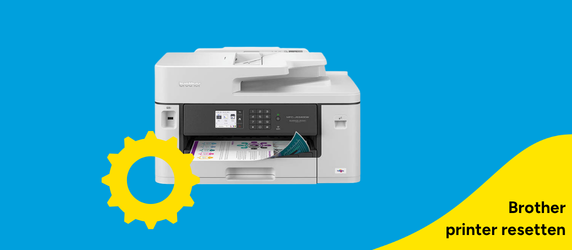
Brother printer resetten: zo lost u veel printerproblemen eenvoudig op
Brother printers staan bekend om hun betrouwbaarheid, maar zelfs deze printers vertonen soms problemen. Van algemene foutmeldingen tot verbindingsproblemen, deze kleine hindernissen zorgen vaak voor veel frustraties. Gelukkig lost een reset veel tijdelijke storingen snel en eenvoudig op. In deze blog leest u hoe u een reset kunt uitvoeren, wanneer uw getrouwe Brother printer tegen een probleem aanloopt.Wanneer reset u een Brother printer?
Een Brother printer resetten is nuttig wanneer uw printer niet meer correct werkt. Hij geeft foutmeldingen, is vastgelopen of misschien heeft hij problemen met de netwerkverbinding. Een eenvoudige reset kan zulke problemen voor u oplossen. Ook na het vervangen van cartridges of een wijziging van uw wifi-netwerk kan een reset nuttig zijn. Het is wel belangrijk om steeds eerst de printer opnieuw op te proberen starten. Pas als dit niet helpt kan u overgaan tot een reset.Brother printer reset: welke resetmethode heeft u nodig?
Er zijn verschillende manieren om uw Brother printer of Brother all-in-one printer te resetten. Niet elke manier van resetten kan bovendien elk probleem oplossen. Afhankelijk van het probleem zult u een andere werkwijze moeten gebruiken:De Brother power reset: ideaal bij tijdelijke storingen
Een power reset is de eenvoudigste oplossing bij kleine softwarematige problemen. Bijvoorbeeld een foutmelding of inktniveaus die verkeerd worden weergegeven. Dit is heel simpel uit te voeren. Schakel uw Brother printer uit en trek de stekker uit het stopcontact. Laat hem zo minstens een minuut staan voordat u de printer opnieuw aansluit. Zet daarna de printer weer aan en controleer of het probleem verdwenen is.Netwerkreset bij wifi-problemen
Maakt uw Brother printer geen verbinding meer met het wifi netwerk? Dan kan een netwerk reset de oplossing zijn. Hiervoor opent u het menu 'Netwerk' of 'Netwerkinstellingen' op uw Brother printer. Kies vervolgens de optie 'Netwerk resetten' en bevestig de reset. Verbind daarna de printer opnieuw met uw wifi netwerk.Brother fabrieksreset: de oplossing bij hardnekkige problemen
Blijft de printer foutmeldingen geven of reageert hij niet meer correct? Om hardnekkige of grote problemen te herstellen kunt u de fabrieksinstellingen van de printer herstellen. Hou er rekening mee dat u na deze ingreep de printer volledig opnieuw zult moeten instellen. Om de Brother printer terug te zetten naar de fabrieksinstellingen opent het menu 'Instellingen' en kiest u 'Alle instellingen resetten' of 'Fabrieksinstellingen herstellen', afhankelijk van het printermodel. Bevestig de reset en wacht tot de printer opnieuw is opgestart. Daarna kunt u uw printer terug instellen en verbinden aan het netwerk.Brother inkt resetten
Na het vervangen van een cartridge kan de printer soms nog aangeven dat de inkt leeg is. In dat geval kan het nodig zijn om de Brother inkt te resetten. Bij veel Brother-inkjetprinters gebeurt dit automatisch zodra er een nieuwe cartridge wordt geplaatst. Bij sommige modellen kunt u de inktteller handmatig resetten via het onderhouds- of instellingenmenu. De exacte werkwijze verschilt per printermodel, kijk dus steeds de handleiding na.Problemen die niet kunnen verholpen worden met een reset
Blijft het probleem of de foutmelding zich voordoen? Dan is er waarschijnlijk meer aan de hand, zoals een hardware probleem of een versleten onderdeel. In dit geval kunt u uw printer het beste laten nakijken door een erkende reparateur. Ook bepaalde foutmeldingen kunnen niet verholpen worden met een reset van uw Brother printer. Raadpleeg onze blog 'Brother printer error' om hardnekkige foutmeldingen te herstellen. U vindt in dit artikel meer uitleg over veelvoorkomende foutcodes en de bijbehorende oplossingen.Uw Brother printer resetten om problemen op te lossen
Een Brother printer resetten helpt bij veel dagelijkse printerproblemen. Door de juiste resetmethode te kiezen voorkomt u onnodig tijdverlies. Controleer altijd eerst de oorzaak van het probleem voordat u de printer reset. Zo blijft uw Brother printer betrouwbaar werken en voorkomt u onnodige instellingen opnieuw te moeten invoeren.Veelgestelde vragen over een Brother printer resetten
Hoe kan ik mijn Brother printer resetten?
U kunt uw Brother printer resetten via een power reset, een netwerkreset of een fabrieksreset. Welke methode u gebruikt, hangt af van het probleem dat u wilt oplossen. Begin altijd met een eenvoudige herstart en voer alleen een fabrieksreset uit wanneer andere oplossingen niet werken. Na een fabrieksreset moet u de printer opnieuw instellen, zoals de wifi-verbinding en andere persoonlijke voorkeuren.
Hoe reset ik de inkt van mijn Brother printer?
Bij veel Brother-inkjetprinters wordt de inkt automatisch herkend nadat u een nieuwe cartridge hebt geplaatst. Blijft de printer aangeven dat de inkt leeg is, dan kunt u de inktteller bij sommige modellen handmatig resetten via het instellingen- of onderhoudsmenu. De exacte stappen verschillen per printermodel. Controleer daarom altijd de handleiding van uw Brother printer voordat u de inktteller reset.
Verwijdert een fabrieksreset alle instellingen van mijn Brother printer?
Ja, een fabrieksreset zet de printer terug naar de oorspronkelijke instellingen. Opgeslagen wifi-gegevens, netwerkverbindingen en persoonlijke voorkeuren worden daarbij verwijderd. Na de reset moet u de printer opnieuw instellen voordat u hem weer kunt gebruiken. Documenten op uw computer of mobiele apparaten worden hierdoor niet verwijderd.
Ga weer aan de slag nadat u uw Brother printer reset:


.jpg)