 |
 |
|





This site is protected by reCAPTCHA and the Google
Privacy Policy and
Terms of Service apply.
De cartridges van uw Epson printer vervangen
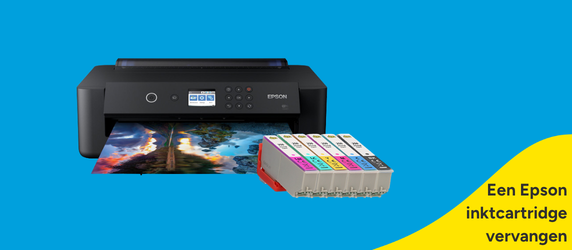
Wanneer moet u een Epson inktcartridge vervangen?
Uw Epson printer geeft meestal automatisch aan wanneer een cartridge bijna leeg is. In dat geval kan u beter niet te lang meer wachten met het vervangen van de inktpatronen. Ook strepen en vale kleuren kunnen een aanwijzing zijn dat het tijd wordt om de printerinkt bij te vullen.Epson cartridge vervangen in vijf stappen
Een Epson cartridge vervangen is eigenlijk heel eenvoudig. We nemen u mee doorheen de stappen die u moet volgen. Denk er ook steeds aan om compatibele inktpatronen te gebruiken.Stap 1: Zet de printer aan
Schakel uw Epson printer in voordat u de cartridge vervangt. Wacht daarna tot de cartridgehouder automatisch naar de vervangpositie beweegt en u er makkelijk aan kan. Open daarna voorzichtig de printerklep.Stap 2: Verwijder de lege cartridge
Druk het vergrendelingslipje voorzichtig in en neem de lege cartridge(s) uit de printer. Raak daarbij de contactpunten of de spuitmond niet aan. Dit kan de printer beschadigen. Leg de gebruikte cartridge apart zodat u deze later correct kunt recycleren. Denk er wel aan om de lege cartridge op een stuk keukenrol of een vod te leggen en niet zomaar op tafel. Soms kan achtergebleven inkt nog uit de cartridge druppen en kledij, meubilair of apparatuur beschadigen.Stap 3: Plaats de nieuwe Epson inktcartridge
Haal de nieuwe cartridge pas uit de verpakking vlak voordat u ze plaatst. Verwijder daarna voorzichtig alle beschermfolie volgens de instructies. Plaats de cartridge stevig in de juiste houder totdat u een duidelijke klik hoort. Controleer vervolgens of alle cartridges correct vastzitten.Stap 4: Laat de printer de cartridge herkennen
Sluit de printerklep en wacht tot de printer de nieuwe cartridge controleert. Dit proces duurt meestal enkele minuten. Schakel de printer tijdens deze controle niet uit. Anders loopt u het risico dat de installatie wordt onderbroken.Stap 5: Controleer de afdrukkwaliteit
Druk een testpagina af zodra de printer klaar is. Controleer daarop of alle kleuren correct worden afgedrukt. Voer indien nodig een printkopcontrole of uitlijning uit langs de printerinstellingen. Zo bent u er meteen zeker van dat de cartridge correct werkt.Epson printer inkt vervangen: veelgemaakte fouten
De inkt van uw Epson printer vervangen is dus vrij eenvoudig. Toch worden er regelmatig kleine foutjes gemaakt, die een grote impact kunnen hebben op uw Epson printer. Open een nieuwe cartridge bijvoorbeeld pas wanneer u ze meteen gaat plaatsen. Zo voorkomt u dat de inkt uitdroogt voordat de cartridge gebruikt wordt en dat er vuil op de contactpunten of in de spuitmondjes terechtkomt. Zoals eerder vermeld vermijdt u best van deze gouden contactpunten of de spuitmond met uw vingers aan te raken. Hierdoor kan de printer de cartridge mogelijk niet meer herkennen. Probeer ook de binnenkant en elektrische componenten in de printer niet met de blote handen aan te raken. Ook dit kan schade aan uw printer toebrengen.Epson inkt vervangen of bijvullen?
Heeft u een Epson EcoTank printer? In dat geval moet u af en toe de Epson printerinkt bijvullen. Dit gaat zelfs nog makkelijker dan het vervangen van de Epson cartridges. Al wat u moet doen is de klep van de inkttank openmaken en de specifieke klepjes van de lege tank openen. Vervolgens vult u de inkt bij tot aan het aanbevolen niveau.Een Epson inktcartridge vervangen: een eenvoudig maar precies werkje
Een Epson inktpatroon vervangen vraagt slechts enkele minuten wanneer u de juiste stappen volgt. Door de cartridge correct te plaatsen, voorkomt u foutmeldingen en blijft de afdrukkwaliteit optimaal. Controleer na elke vervanging steeds het resultaat met een testpagina. Zo weet u zeker dat uw printer opnieuw klaar is voor gebruik.Hoe vervang ik een Epson inktcartridge?
Schakel eerst uw Epson printer in en open de printerklep zodra de cartridgehouder in de vervangpositie staat. Verwijder daarna de lege cartridge en plaats een nieuwe cartridge die geschikt is voor uw printermodel. Sluit de printer vervolgens af en wacht tot de nieuwe cartridge automatisch wordt herkend voordat u opnieuw print.
Kan ik de inkt van een Epson cartridge bijvullen?
Dat hangt af van het type printer dat u gebruikt. Bij de meeste Epson inktcartridges wordt bijvullen niet aanbevolen, omdat dit de werking van de cartridge kan beïnvloeden. Gebruikt u echter een Epson EcoTank-printer, dan vult u de inkttanks eenvoudig bij met de juiste inktflesjes volgens de instructies van Epson.
Waarom herkent mijn Epson printer de nieuwe cartridge niet?
Controleer eerst of de cartridge geschikt is voor uw printermodel en correct is geplaatst. Kijk ook na of alle beschermfolie verwijderd is voordat u de cartridge installeert. Blijft de melding verschijnen, start de printer dan opnieuw op en plaats de cartridge opnieuw totdat deze stevig vastklikt.
Nog meer vernuft van Epson:


.jpg)